

Tradeviewの公式ホームページは日本語対応となっているので、英語が分からない方でも迷うことなく口座開設できます!
この記事では、Tradeviewの口座開設方法を具体例を交えながら、高画質画像付きで完全ガイドしていきますが、これから口座開設するのは安全面からおすすめできません。
2026年現在、Tradeviewは「無断で預けた資金を引き出された」「出金申請を出してからずっと着金しない」など、世界中で出金トラブルが起こっています。
そのため、安全に海外FXを利用したい方はTradeview以外の業者を使ったほうがいいでしょう。
特に日本人トレーダーが多く利用している「XM」は安全性・信頼性抜群で、口座開設ボーナス13,000円を使って無料で海外FX取引を始められるためおすすめです!

XMは高額出金の実績があり、実際に海外FXバンク編集長も数千万円の利益を出金できることを確認済みです!
運営歴も15年以上と長く、初心者向けのサポートも手厚いので、Tradeviewの事態が落ち着くまでXMで様子見してみてはいかがでしょうか。
\ 今なら13,000円が必ずもらえる! /
公式サイト:https://xmtrading.com/register
Tradeview(トレードビュー)の口座開設までの流れ
Tradeviewの口座開設はとても簡単で5分~10分程度で終わります。
口座開設方法が分からない方はこれから解説する手順に沿って口座開設をしてみましょう。
Tradeview(トレードビュー)の口座開設の審査は24時間以内に終わる
口座開設の申請自体はすぐに終わるものの、審査には少し時間がかかってしまいます。
審査は24時間以内に終わることが大半ですが、時間がかかる場合は1日以上かかってしまうケースもあります。
そうはいっても口座開設の申告は5分~10分程度で終わるので、口座開設の申請まではサクッと終わらせましょう。
Tradeview(トレードビュー)の口座開設における手順

それでは、Tradeviewの口座開設方法を高画質画像付きで完全ガイドしていきます。
解説した方法通りに進めていただければ、迷わず口座開設することができるでしょう。
まずは、下記のリンクからTradeviewの公式ホームページを開いてください。
公式ホームページを開いたら、画面右上の新規口座開設をクリックしてください。
個人口座と法人口座の選択があるので、該当する方を選んでください。この記事では、個人口座の開設方法について解説していきます。
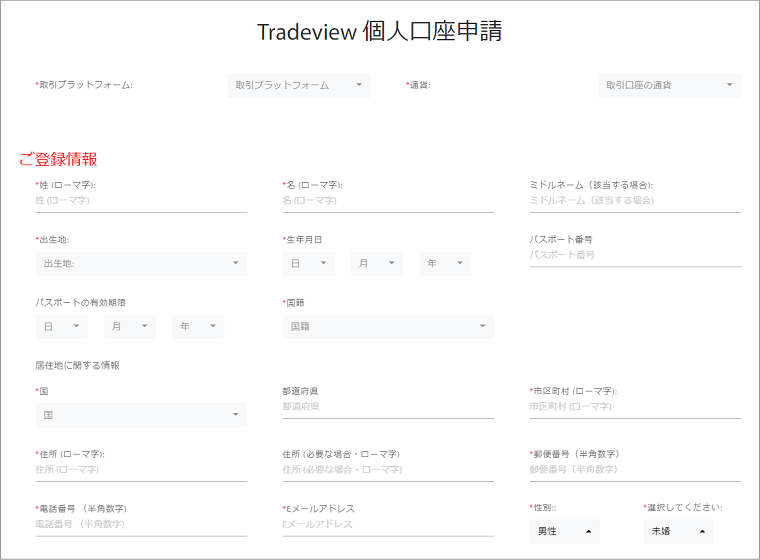
個人口座をクリックすると、「Tradeview 個人口座申請」画面へ移行します。
パソコンで口座登録をする場合は、以下のような画面から行います。
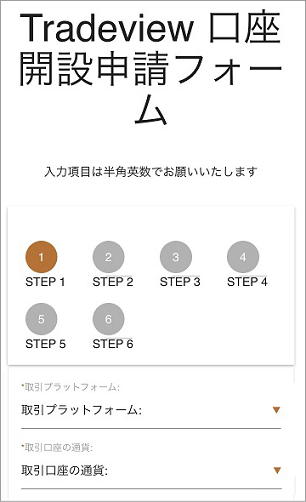
また、スマホで口座登録をする場合は、以下のような画面から行います。
取引プラットフォーム・通貨の選択
まずは以下の選択をしましょう。
- 取引プラットフォーム:(例)メタトレーダー4 X Leverage(スタンダード口座)
- 通貨:(例)JPY(日本円)
このように、取引プラットフォーム・通貨の選択をします。
取引プラットフォーム
ご自身が取引したいプラットフォームを選択しましょう。
初心者の方におすすめなのはメタトレーダー4 X Leverage(スタンダード口座)です。メタトレーダー4 X Leverageは「MT4」のX Leverage口座という意味です。
MT4は世界中で最も利用されているプラットフォームになっているので、解説サイトもかなりあります。そのため、分からないことがあったら、すぐに調べて解決できるので初心者の方にはおすすめです。
また、X Leverage(スタンダード)口座は最も一般的な口座となっているので、まずはこちらの口座から利用してみることをおすすめします。
※ILC口座はスプレッドが非常に狭い口座となっています。取引コストを抑えたい方はこちらの口座がおすすめですが、上級者向けの口座となってます。
そのため、海外FXが始めての方はまずはX Leverage(スタンダード)口座で慣れてから、ILC口座を追加口座として開設するといいでしょう。
通貨
通貨は特にこだわりがなければJPY(日本円)を選択しておけば問題ありません。
ご登録情報の入力
次は、ご登録情報の入力を行っていきましょう。
※細かい入力が多いので、間違えないようにしてください。
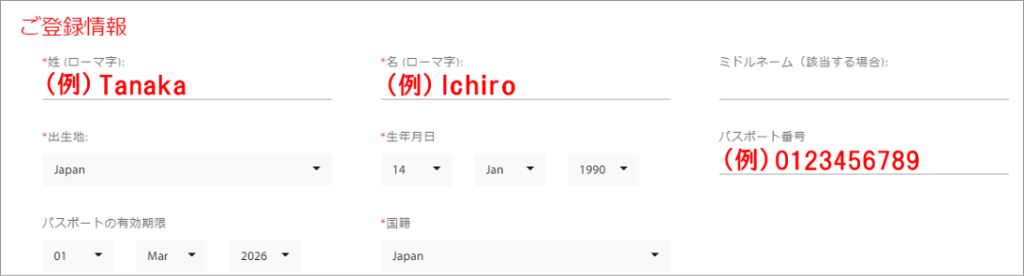
- 姓:(例)Tanaka
ローマ字で入力 - 名:(例)Ichiro
ローマ字で入力
※名前が田中一郎さんの場合は、姓がTanaka、名がIchiroとなります。 - 出生地:(例)Japan
ご自身が生まれた国を選択 - 生年月日:(例)14/01/1990
ご自身が生まれた日を選択
※生年月日が1990年1月14日生まれの人は14/01/1990と選択してください。 - パスポート番号:(例)0123456789
- パスポートの有効期限:(例)01/Mar/2026
※有効期限が2026年3月1日の場合は01/Mar/2026となる - 国籍:(例)Japan
現在の国籍を選択
姓・名・出世地・生年月日・パスポート番号・パスポートの有効期限・国籍を入力/選択してください。間違えてしまうと口座開設することができないので慎重に入力していきましょう。
居住地に関する情報
続いて、居住地に関する情報を入力していきましょう。
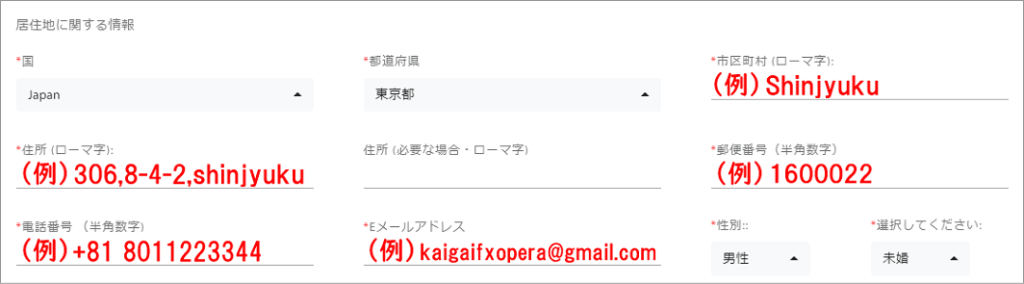
- 国:(例)Japan
国籍や居住地が日本であれば、Japanを選択してください。 - 都道府県:(例)Tokyo
- 市町村区:(例)Shinjyuku
- 住所:(例)306,8-4-2,Shinjyuku
- 郵便番号:(例)1600022
- 電話番号:(例)+81 8011223344
必ず+81を前につけ、始めの0を抜いて入力
※08011223344が電話番号の方は+81 8011223344となります。 - Eメールアドレス:(例)kaigaifxbank@gmail.com
Tradeviewからのお知らせを受け取るメールアドレスを入力 - 性別:(例)男性
- 結婚の有無:(例)未婚
このように、国・都道府県・市町村区・住所・郵便番号・電話番号・Eメールアドレス・性別・結婚の有無を入力/選択してください。
●居住地の入力の際、「住所」は必ずローマ字で記入してください。
※このとき住所は、日本語表記の場合は「都道府県 → 市区町村 → 地区名 → 丁目・番地・号 → 部屋番号」という並びになりますが、英語表記の場合はその逆になるので注意しましょう。
英語変換が難しいという方は、下記の「英語変換オンラインツール」を活用してください。
日本語を英語表記の住所に変換するには、JuDressを使えば簡単にできます。
日本語で住所を入力すれば自動で英語表記に出力してくれます。
●「電話番号」は必ず+81を前につけてください。
※+81を足し忘れると、口座開設ができなくなってしまいます。
●Eメールアドレスを入力の際は、携帯電話のメールアドレスは、使用できない注意してください。
米国市民権に関する情報
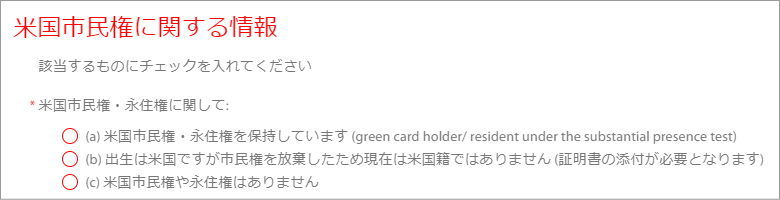
次に米国市民権・永住権を保持しているか出生地が米国であるかの質問をされます。ご自身の該当する欄をチェックしてください。
日本で生まれ日本で育った方は、上から3つ目をチェックしましょう。
職業・総資産・収入源に関する情報
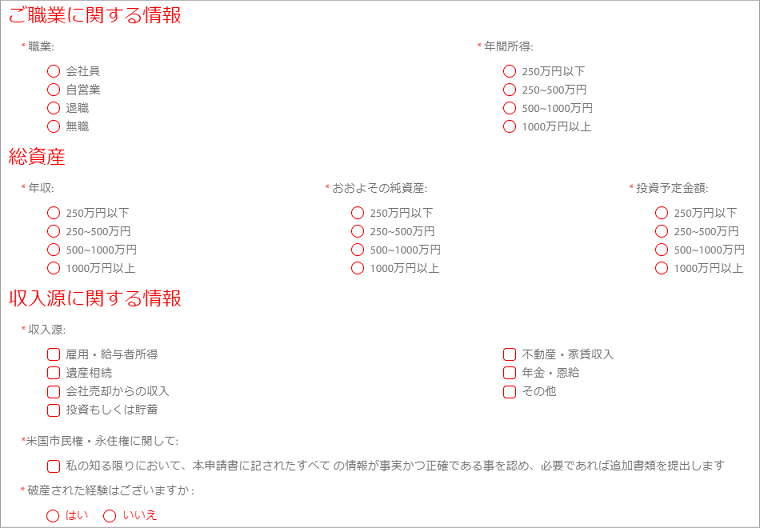
年収や総資産の選択がありますが、正確の数字でなくても問題ありません。わかる範囲内で、おおよその数字を選択してください。
- 職業に該当するものを選択し、年間所得は推定額を選択してください。
- ご自身の年収・おおよその純資産・投資予定金額の選択をします。
- 収入源に該当する欄にチェックをいれてください。
- Tradeviewから、米国市民権・永住権に関して、追加書類を求められた場合提出できる方はチェックをいれてください。
- 破産の経験の有無を選択しましょう。
投資の経験その他の情報
次に、株式やFXなどの情報を選択します。
ちゃんとした選択ではなく、だいたいの選択で問題ありません。
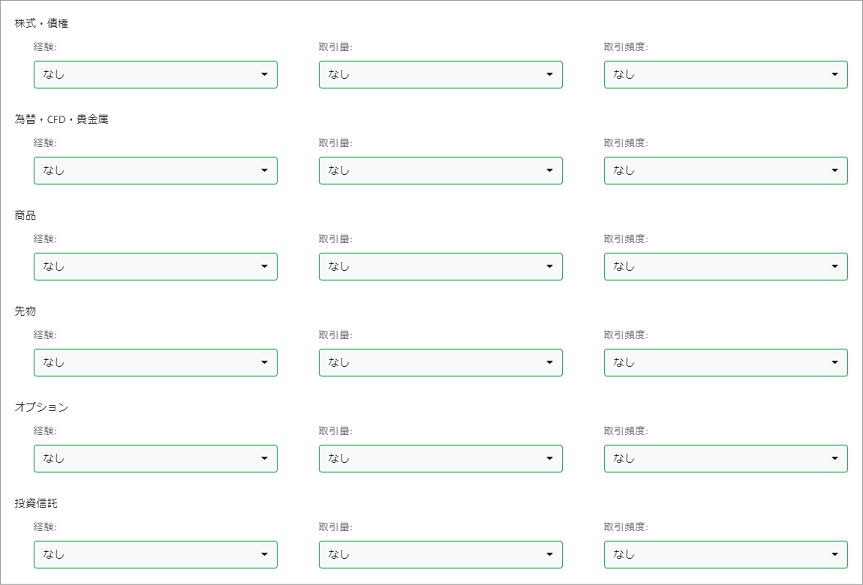
- 株式・債権の投資経験を選択してください。
- 為替・CFD・貴金属の投資経験を選択してください。
- 商品の投資経験を選択してください。
- 先物の投資経験を選択してください。
- バイナリーオプションの投資経験を選択してください。
- 投資信託の経験を選択してください。
株式やFXなどがなければ、なしと選択してもなんの問題もないので安心してください。
その他情報の選択を入力
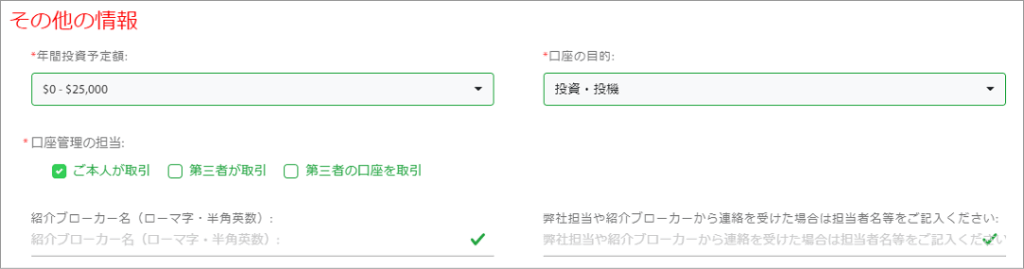
- 年間投資予定額:(例)$0-$25,000
- 口座の目的:(例)投資
- 口座管理の担当:(例)ご本人が取引
該当する欄にチェックしてください。 - 紹介ブローカー名・担当者
※Tradeviewを紹介してくれた人がいた場合、名前をローマ字で入力してください。
※Tradeviewの担当者から連絡を受けた場合、担当者の名前をローマ字で入力してください。
①の年間投資予定額は入力したからといって、本当に入金しなければいけないわけではありません。あくまでも今後の予定の投資額を入力してください。
④に該当しない人は、空欄のままで問題ありません。
Tradeview(トレードビュー)の本人確認書類を用意する
それでは、Tradeviewの口座開設に必要な本人確認書類について解説していきます。
本人確認書類には以下の2つの書類が必要です。
- 身分証明書
- 現住所確認書類
これらの書類について見ていきましょう。
①身分証明書
写真付きの身分証明書が必要になります。
- 運転免許証
- パスポート
- マイナンバー
上記のうち1点提出する必要があります。ただし、有効期限内のものに限ります。
あらかじめ、写真をスマホのカメラで撮って保存しておくと、本人確認書類のアップロードの際にスムーズに進めることができます。その際には、写真がブレたりしていないか再度確認して保存してください。※ブレている書類を提出してしまうと再提出になってしまいます。
②現住所確認書類
現住所確認書類は、以下の通りです。
- 3ヶ月以内発行の住民票
- 各種健康保険証
- 公共料金の請求書/領収書(水道代・電気代・ガス代など)
- 電話料金の請求書/領収書
- 使用している銀行/クレジットカードの利用明細書・請求書
- 印鑑登録証明書
- 納税証明書
上記の内から1点提出する必要があります。住民票以外の書類は6ヶ月以内に発行されたものでないといけないので、注意してください。
現住所確認書類も同様にあらかじめ、写真をスマホのカメラで撮って保存しておきましょう。その際には、写真がブレたりしていないか再度確認してください。
Tradeview(トレードビュー)の書類のアップロード
それでは、本人確認書類をアップロードしていきましょう。
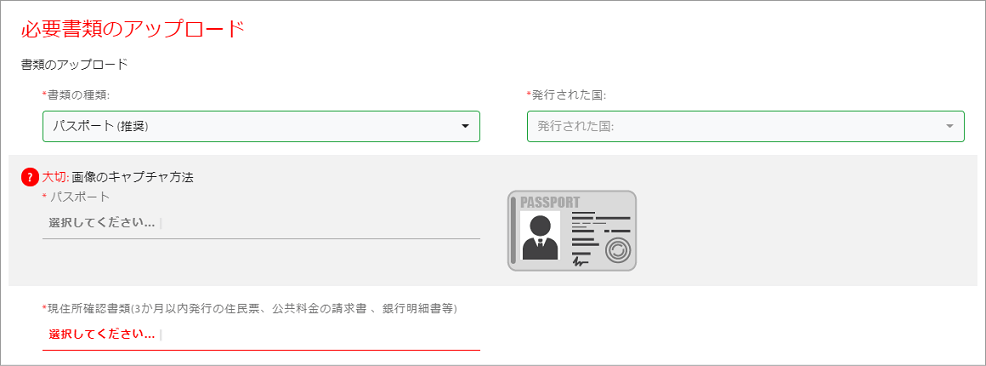
身分証明書の種類を選択して、書類を発行した国を選択してください。
「選択してください」をクリックすると、ファイルのアップロード画面に移行するので該当するファイルを選択しましょう。
次に、現住所確認書類をアップロードしていきましょう。「選択してください」をクリックすると、ファイルのアップロード画面に移行するので該当するファイルを選択しましょう。
署名の入力方法を解説
Tradeviewでは、新規で口座開設する際は署名が必要になります。
署名記入欄に、名前をアルファベットで入力しましょう。
名前に誤りがあったり、字が汚かったりすると口座開設ができないので丁寧に行ってください。
入力が終わると、あなたがロボットではないかの確認とTradeviewの規約に同意するチェックをしましょう。
入力が終わり、チェックをしたら「送信」ボタンをクリックしてください。
以上がTradeviewの口座開設方法になります。
Tradeview(トレードビュー)の追加口座の口座開設方法
Tradeviewでは、口座の追加が簡単にできます。
海外FX業者の中には追加口座を開設する場合、また最初から口座開設の手続きを行わなければいけません。そのため、時間と手間がかかってしまうデメリットがありますが、Tradeviewではアカウント単位ごとに管理されているため、追加口座の手続きもスムーズに行うことができます。
Tradeview(トレードビュー)の追加口座の口座開設方法を完全ガイド
Tradeviewの追加口座の開設方法は、新規の口座開設と手順が異なるので注意が必要です。追加口座を開設するためにはTradeviewに直接メッセージを送ります。
具体的な手順としては、Tradeviewの公式ホームページへ行き右上のお問い合わせをクリックしてください。
お問い合わせフォームがでてきたら、必要事項を入力していきましょう。
お問い合わせ入力方法
- 名前を入力:(例)Tanaka Ichiro
- メールアドレスを入力(例)kaigaifxbank@gmail.com
- お問い合わせ内容
(記入例)
ログインID:425648745y
MT4 ILC口座の追加開設を希望します。
口座追加理由:スプレッドの狭い口座で取引したいから。
※このように追加口座を開設したい旨を入力してください。
お問い合わせ内容の入力の際にログインIDの記載は必ずではありまりません。しかし、ログインIDを入力することにより、迅速な追加口座の手続きが可能です。
Tradeview(トレードビュー)の口座開設に関するQ&A
Tradeviewの口座開設まとめ
Tradeviewの口座開設方法は、非常にシンプルで簡単です。
申し込みにかかる時間は、5分~10分ととても早いと評判も良いです。
他の海外FX業者では、口座開設の際に面倒な入力を求められることもあるので、手こずってしまうかもしれませんが、Tradeviewでは初心者の方でも簡単に口座を開設することができるでしょう。
上記3つのボーナスは、当サイト経由で「スタンダード口座」を開設したお客様だけしかもらえない特別なボーナスとなっているため、まだ口座をお持ちでない方は今のうちに口座開設すると一番お得にXMでトレードを始められます!
2026年3月31日(火)23時59分59秒までの期間限定キャンペーンとなっているため、ボーナスを使ってお得に取引を始めたい方は今が大大大チャンスです!
\ 今なら13,000円が必ずもらえる! /